Spécifier une vue 3D
Pour construire et contrôler un modèle 3D, il faut pouvoir le regarder sous différents angles. Une vue isométrique est souvent la plus lisible : elle limite les superpositions d'objets à l'écran.
Les vues 3D ne sont disponibles que dans l'espace objet. Dans l'espace papier (présentations), la vue est toujours une vue en plan : utilisez des fenêtres de présentation pour y afficher des vues 3D.
Pour régler le point de vue, vous pouvez :
- choisir une vue prédéfinie (dessus, face, isométrique…) ;
- saisir des coordonnées ou des angles ;
- revenir à la vue en plan d'un SCU ;
- faire tourner la vue dynamiquement avec la souris (orbite).
Les vues prédéfinies
Ruban : Vues › Vues
Ou : le ViewCube affiché dans le coin de la zone de dessin

| Type | Vues disponibles |
|---|---|
| Orthogonales | Haut, Bas, Avant, Arrière, Gauche, Droite |
| Isométriques | Isométrique SO (Sud-Ouest), SE (Sud-Est), NE (Nord-Est), NO (Nord-Ouest) |
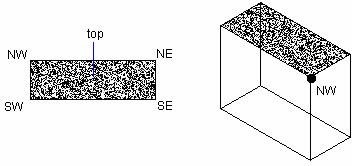
Imaginez que vous regardez une boîte posée sur une table, vue de dessus. Si vous vous placez à son coin inférieur gauche, vous la voyez en isométrique SO. Depuis son coin supérieur gauche, vous la voyez en isométrique NO.
La vue en plan
La vue en plan regarde le plan XY depuis le dessus (axe Z positif). C'est la vue par défaut d'un dessin 2D.
Menu : Affichage › Point de vue 3D › Vue en plan, puis choisissez le SCU de référence : SCU courant, SCG (système de coordonnées général) ou un SCU nommé.
Pour revenir à la vue et au repère par défaut de la plupart des dessins : passez le SCU en Général (commande SCU, option Général), puis affichez la vue en plan.
Définir un point de vue par coordonnées ou par angles
| Commande | Utilisation |
|---|---|
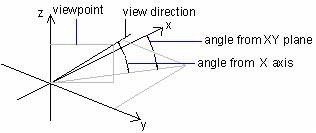
| DDVPOINT (alias VP) | Boîte de dialogue : définit la direction de vue par deux angles (angle avec l'axe X, angle avec le plan XY). |
| POINTVUE (alias -VP) | Ligne de commande : saisissez les coordonnées du point de vue. Le point indique votre position, en regardant vers l'origine (0,0,0). |
Le point de vue 0,0,1 correspond à la vue en plan. Les coordonnées sont exprimées dans le SCU courant, sauf si la variable WORLDVIEW est modifiée.
Les conventions varient selon les métiers : en architecture, la vue perpendiculaire au plan XY est la vue de dessus ; en mécanique, c'est souvent la vue de face.
Faire tourner la vue dynamiquement : l'orbite
Commande : ORBITE3D (alias 3DO)
Ruban : Vues › Observation › Orbite

Maintenez le bouton gauche de la souris enfoncé et déplacez-la : la vue tourne autour du modèle. Vous pouvez zoomer et faire un panoramique pendant l'orbite.
Pendant l'orbite, les objets ne peuvent pas être modifiés. Pour quitter, appuyez sur Entrée ou Échap, ou faites un clic droit › Quitter.
Masquer les lignes cachées et ombrer
Masquer les lignes cachées
Commande : CACHE (alias HI)
En vue filaire, toutes les arêtes sont visibles et un modèle complexe devient vite illisible. CACHE masque les arêtes situées derrière d'autres objets.
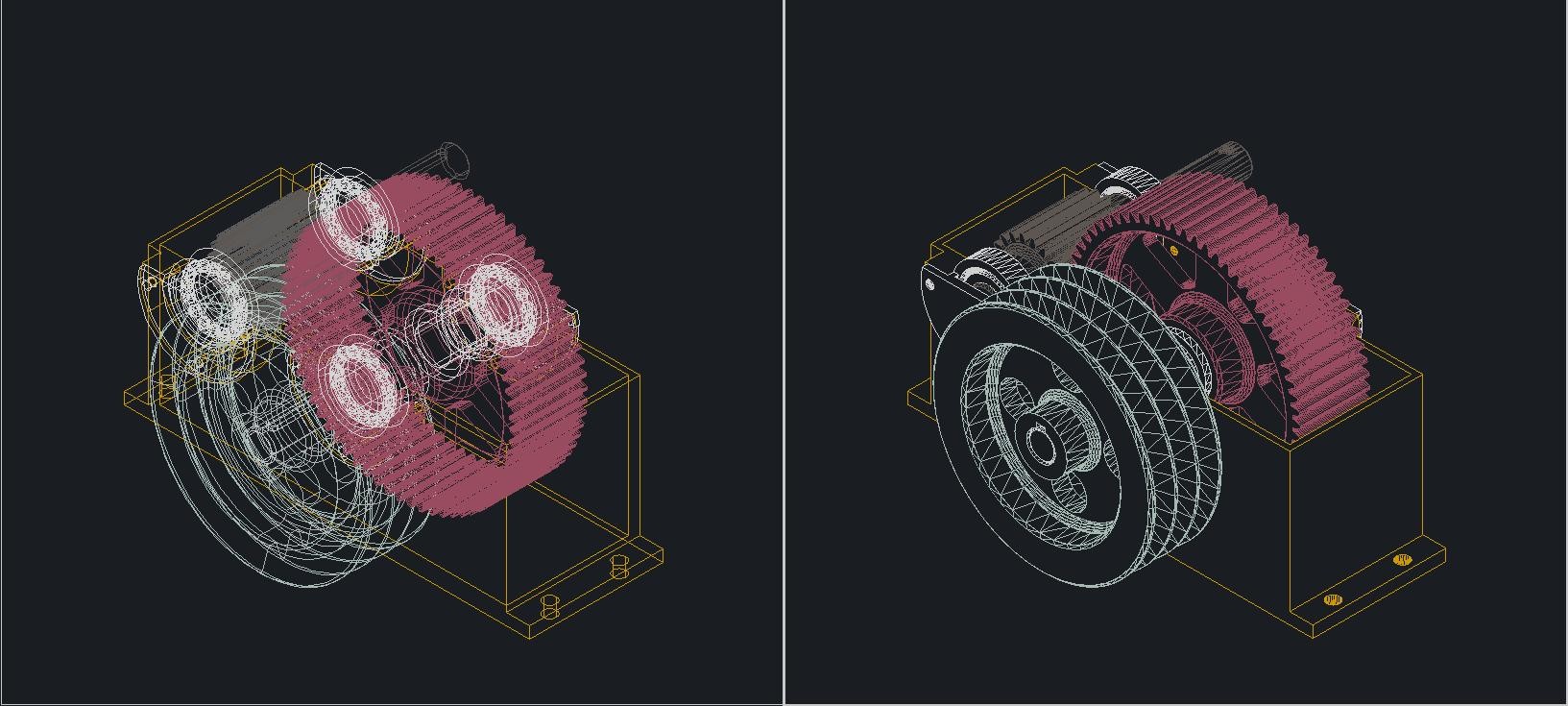
Le calcul peut être long sur un dessin complexe. Pour l'accélérer, zoomez sur la partie utile du dessin ou évitez les détails invisibles à l'échelle d'affichage.
Lorsque la variable DISPSILH vaut 1, CACHE n'affiche que les silhouettes des objets, sans les arêtes internes.
Ombrer les objets
Commande : MODEOMBRE (alias SHA)
Ruban : Vues › Styles visuels

Les styles visuels (Filaire, Masqué, Conceptuel, Ombré, Réaliste…) donnent une image plus parlante du modèle. Les objets ombrés restent modifiables normalement : lorsqu'ils sont sélectionnés, leurs arêtes et leurs poignées s'affichent par-dessus l'ombrage.
Voir aussi : La modélisation 3D dans ZWCAD.
Le dessin isométrique en 2D
Le dessin isométrique donne l'illusion d'un objet en 3D, mais il s'agit d'un dessin 2D : on ne peut pas en extraire de distances ou de surfaces réelles, ni changer de point de vue.
Activer l'accrochage isométrique
Commande : PARAMDESS (alias DS)
Ou : clic droit sur le bouton Grille ou Accrochage de la barre d'état › Paramètres
Choisissez le type d'accrochage isométrique, puis activez l'accrochage et la grille. Les axes isométriques sont alors à 30°, 90° et 150°.

Changer de plan isométrique
Commande : ISOMETR
Raccourcis : F5 ou Ctrl+E
| Plan | Axes utilisés |
|---|---|
| Gauche | 90° et 150° |
| Haut | 30° et 150° |
| Droite | 90° et 30° |
Avec le mode Ortho activé, le curseur suit les axes du plan courant. Dessinez par exemple le dessus de l'objet dans le plan Haut, puis passez au plan Gauche et au plan Droite pour les côtés.
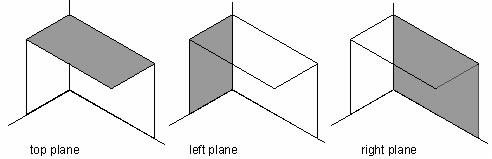
Dessiner un cercle isométrique
Commande : ELLIPSE (alias EL), option Isocercle
L'option Isocercle n'est proposée que lorsque l'accrochage isométrique est activé. Le cercle est dessiné dans le plan isométrique courant.